PDFに文字入力する無料ワザと打てない原因完全解剖【2026最新】
受け取ったPDFファイルに文字を入力しようとしてカーソルが弾かれ、作業が完全に止まってしまった経験はないでしょうか。日々の業務や行政手続き、契約書のやり取りにおいて、PDFへの文字入力は避けて通れない作業です。多くの人が「有料の高機能ソフトを買わなければ文字入力できないのではないか」と誤解していますが、手元のPCやスマートフォンに備わっている標準機能を正しく使えば、追加費用ゼロで即座に文字を書き込めます。 (あわせて読みたい:ローガン・ポール樹海騒動の真相と現在|大炎上からWWEスターへ)
実務の現場を取材すると、PDFに文字が打てないトラブルの背後には、単なる操作ミスだけでなく、ファイル自体の保護設定やOSごとの処理仕様といった明確な構造的要因が存在します。本稿では、有料ソフトを導入することなくPCやスマホで直接文字を入力する実践的アプローチから、文字入力が拒絶される技術的背景、現場で頻発する保存失敗事故の防ぎ方までを体系的に検証します。
📌 【この記事の重要ポイントまとめ】
- 要点1:WindowsならMicrosoft Edge、Macなら標準プレビュー、スマホなら標準ファイル管理機能を使うことで、追加課金なしで直接テキストの追加や手書き入力が完了する。
- 要点2:文字が打てない原因の多くは「紙のスキャン画像によるテキスト層の欠如」か「作成者による編集セキュリティ制限(保護パスワード)」にある。
- 要点3:利便性の高い無料のオンライン編集サイトは、機密情報や個人情報をクラウド経由で外部サーバーに送信するリスクを抱えているため、ビジネス文書での利用は慎重な判断が必要である。
【無料ですぐ解決】専用ソフトなしでPDFに文字を入力する方法
「急ぎで書類に氏名や日付を追記したいのに、編集用ソフトが入っていない」というトラブルは、オフィスの日常茶飯事です。有料サブスクリプションを契約する前に、まず手元のデバイスに最初からインストールされている標準ツールを確認してください。
Windows環境:Microsoft Edgeを活用した直接入力
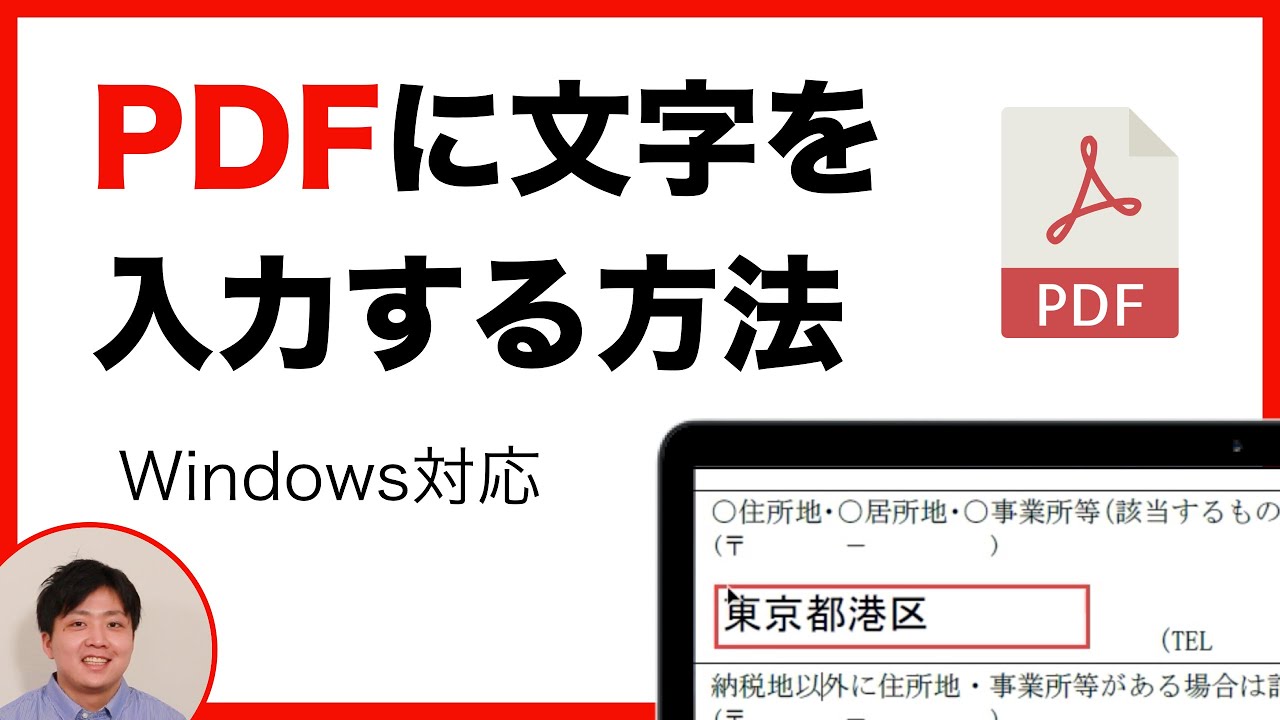
Windows 10やWindows 11の標準ブラウザであるMicrosoft Edge PDF文字入力機能は、実務において極めて軽快に機能します。対象のPDFファイルを右クリックし、「プログラムから開く」からMicrosoft Edgeを選択するだけで作業準備は完了です。
画面上部のツールバーに表示される「テキストの追加(Tアイコン)」をクリックし、文字を入れたい箇所をクリックすれば、その場ですぐにキーボードから文字を入力できます。フォントサイズの変更や文字色の指定、文字間隔の簡易調整も直感的に行えます。入力が終わったら、ツールバー右上の「名前を付けて保存(フロッピーアイコンに鉛筆マーク)」を選択することで、元のレイアウトを一切崩さずに文字が統合された新しいPDFが出力されます。
Mac環境:標準プレビューを使ったテキストボックス配置
macOSユーザーの場合、追加ツールのダウンロードは不要です。標準搭載されている「プレビュー」アプリによるMacプレビュー PDF文字入力方法は、OSネイティブならではのスムーズな描画性能を誇ります。
PDFをダブルクリックしてプレビューで開いた後、上部ツールバーのペン先アイコン(マークアップツールバー)をクリックします。現れたツール群から「T」アイコンをクリックすると、画面中央にテキストボックスが生成されます。これが基本となるPDFテキストボックス追加手順です。ボックスをドラッグして希望の位置へ移動し、フォントパネル(Aアイコン)から「ヒラギノ角ゴ」などのフォント種類、文字サイズ、色を自由に調整できます。作業完了後は「command + S」を押すだけで、上書き保存が瞬時に反映されます。
公式フリーソフト:Adobe Acrobat Readerによる注釈テキスト追加
業界標準であるアドビ社の無料版アプリを用いたAdobe Acrobat Reader 文字入力も有力な選択肢です。無料版では「元の本文を直接書き換える機能」は制限されていますが、「テキストボックスの追加」や「タイプライター機能」による文字の追記は完全無料で提供されています。
右側のサイドパネルから「コメント」ツールを選択し、ツールバーの「テキスト注釈を追加」アイコンを選んで任意の位置をクリックすれば、美しい字形で文字を配置できます。印刷会社や官公庁への提出など、文字の出力互換性を最優先したい場面では、最も信頼性の高い選択肢です。
スマホ(iPhone・Android)でPDFに文字を入力する実践手順
外出先や移動中にスマートフォンでPDFを受け取り、その場で記入・返送を求められる機会は年々増加しています。パソコンを開けない過酷な状況下でも、現代のモバイルOSは高度なドキュメント編集機能を標準で備えています。
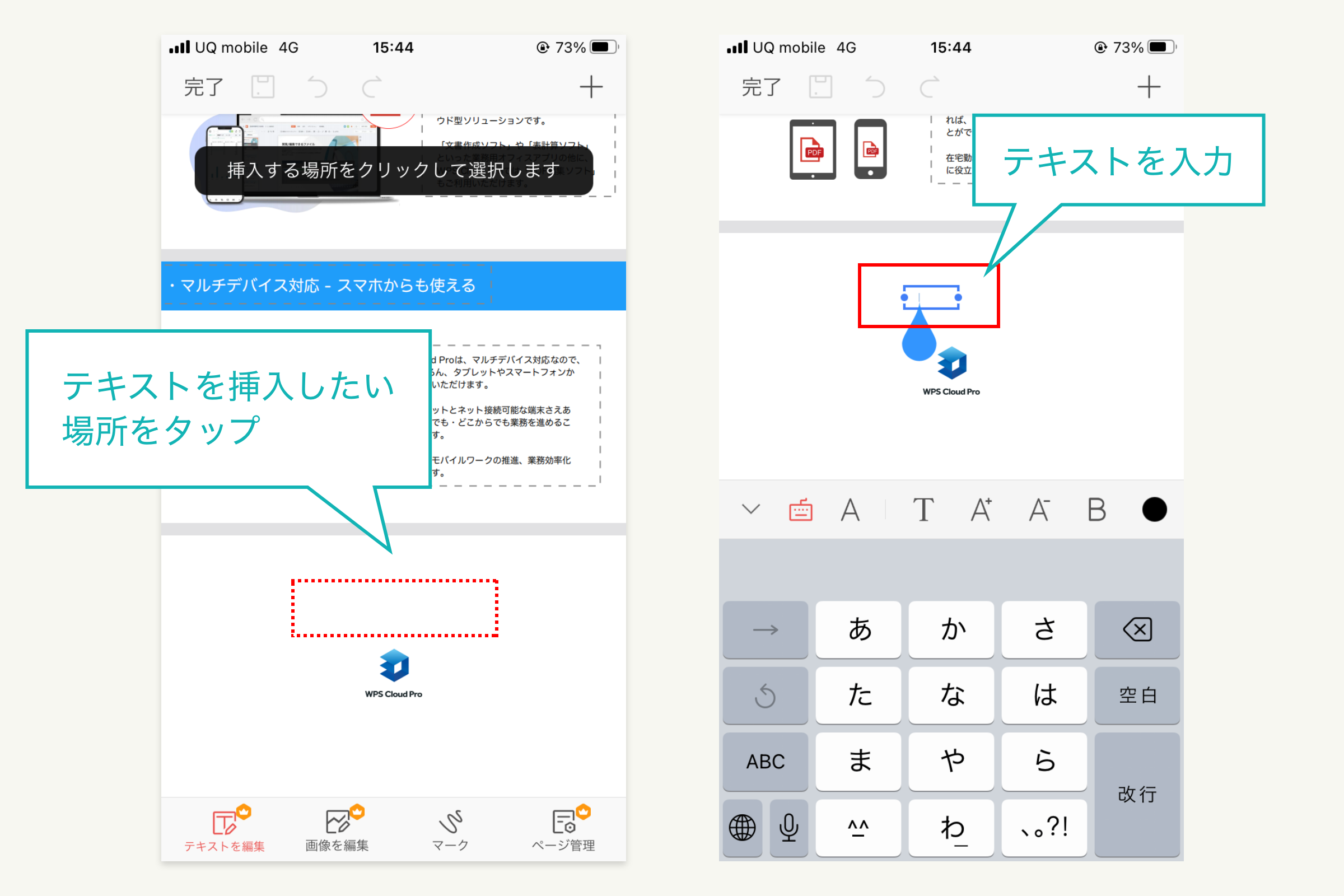
PDFに文字を入力する方法 スマホ環境における代表例が、iPhoneの標準「ファイル」アプリに組み込まれたマークアップ機能です。メールやチャットで届いたPDFを「ファイル」に保存して開くと、画面右上にペンのマークが表示されます。これをタップし、右下の「+」ボタンから「テキスト」を選択すれば、即座にキーボードから活字を入力できます。
署名欄のように手書きサインが求められるケースでは、PDF手書き文字入力方法が威力を発揮します。ペンの種類(万年筆、マーカー、鉛筆)と太さを選び、画面上を指やApple Pencilでなぞるだけで、滑らかなベクター線として署名を残すことが可能です。さらにiPhoneの「署名」機能を使えば、一度手書きした自分のサインを登録しておき、2回目以降はスタンプを押す感覚でワンタップ呼び出しができます。
Android環境においては、「Google ドライブ」や「Files by Google」の標準ビューア上でペンの描画アイコンをタップすることで、同様の手書き署名やテキスト挿入が可能です。より正確な活字入力を求める場合は、Google Playから無料の「Adobe Acrobat Reader」モバイルアプリを導入することで、テキストのサイズや行間をミリ単位で制御した文字入力が行えます。
なぜ打てないのか?PDF文字入力できない理由と保存トラブルの構造
「解説通りの手順を踏んでも、どうしても文字が入力できない」「入力したはずの文字が保存後に白紙になって消えてしまった」というトラブル相談が、ITヘルプデスクに後を絶ちません。こうした現象には、直感では気づきにくい技術的な要因が潜んでいます。
PDF文字入力できない理由の代表格は、ドキュメントの生成プロセスにあります。以下の図式のように、PDFには大きく分けて2つの形式が存在します。
- テキストデータ型PDF:WordやExcel、InDesignなどからデジタル出力された文書。文字情報がベクターフォントとして保持されており、選択や追記が容易。
- スキャン画像型PDF:紙の書類を複合機やスキャナーで読み取って作成された文書。見た目は文章ですが、データの実態は「1枚の巨大な写真」に過ぎず、テキストレイヤーが存在しないためカーソルが合わない。
スキャン画像型PDFに対して文字を打ち込むには、OCR(光学文字認識)処理を施して文字レイヤーを合成するか、画像の上から無理やり「新規テキストボックス」を重ね書きする手法を取らなければなりません。
もう一つの障壁が、ファイルに施された「セキュリティ権限」です。官公庁の申請書や企業の機密規程などでは、作成者が意図的に「内容の変更」「注釈の追加」「フォームフィールドの入力」を禁止する暗号化パスワードを設定しているケースがあります。この場合、閲覧は自由にできても、編集ツール全般がグレーアウトして選択不能になります。
さらに深刻なのが、PDFフォーム入力 保存できない原因をめぐる混乱です。ブラウザの簡易ビューア上でインタラクティブフォーム(入力欄が水色にハイライトされるタイプの書類)に入力を行い、そのままブラウザ右上の「保存」を押すと、入力データがレンダリングされず「空欄のままのPDF」が再ダウンロードされてしまう仕様が存在します。この悲劇を避けるには、印刷メニューから「PDFとして保存」を選択して入力内容をグラフィックとして固定化(フラット化)するか、専用のデスクトップアプリ上で確実に上書き保存を実行する必要があります。
【徹底比較】主要なPDF文字入力ツールの機能・コスト・安全性
市場に存在するPDF編集手段は、手軽さと引き換えにセキュリティリスクを伴うものや、多機能である一方で高価なサブスクリプションを要求するものなど様々です。実務に耐えうる代表的なアプローチを客観的な指標で比較検証します。
| 編集手法・ツール | コスト・作業所要時間 | セキュリティ評価 | 編集部の実務評価・適用範囲 |
|---|---|---|---|
| OS標準ブラウザ (Microsoft Edge) | 無料 / 即時起動 (追記所要時間:約1分) | 完全ローカル処理 (漏洩リスク極小) | 社内資料や定型伝票への文字・日付の追記に最適。フォントの高度な組版には非対応。 |
| Mac標準機能 (プレビュー) | 無料 / 即時起動 (追記所要時間:約1分) | 完全ローカル処理 (漏洩リスク極小) | 手書き署名や注釈の描画が極めて滑らか。macOS標準のためフォント崩れも少ない。 |
| Adobe Acrobat Reader (無料版公式アプリ) | 無料 / アプリ導入数分 (作業所要時間:約2分) | 公式ローカル環境 (業界最高峰の互換性) | 官公庁書類・入札案件などの提出用。既存文字の書き換えは不可だが注釈追加は完全網羅。 |
| 無料オンライン編集サイト (Webサービス各種) | 無料(制限あり) (アップロード待ち発生) | 外部クラウド送信 (社内規程違反の危険) | 既存テキストの改編も一部可能だが、顧客名簿や契約書をアップロードする行為は厳禁。 |
| Adobe Acrobat Pro (有料正規ライセンス) | 月額約2,000円〜3,000円台 (プロ仕様の編集機能) | 企業向け高度認証 (強固な暗号化対応) | 元の文章の誤字修正、フォント統合、ページの結合分割まで全てを支配できる完全版。 |
上記の整理から明らかなように、業務の9割を占める「空欄への文字入力」「余白への注記」「日付の記入」であれば、PDF文字入力 無料の範囲で完結できます。一方で、「すでに入力されている文章の誤字を直したい」というPDF既存テキスト編集 詳細まとめの観点では、有料ソフトウェアやWordへの逆変換プロセスが必要となります。
一般に知られていない盲点とネットの誤解|無料ツールのセキュリティリスク
検索エンジンで「PDF 文字 入力」と検索すると、上位にはインストール不要を謳う海外製の無料オンラインPDF編集ツールが数多く並びます。「ブラウザにドラッグ&ドロップするだけで文字が打てる」という手軽さから、多くのビジネスパーソンが日常的に利用している実態があります。
しかし、PDF文字入力 オンラインツール評判をサイバーセキュリティやコンプライアンスの観点から精査すると、看過できない重大なリスクが浮き彫りになります。こうしたWebサービスのサーバーは海外に設置されているケースが多く、利用規約には「アップロードされたデータは一定期間サーバーに保持される」「解析やサービス改善のために機械学習データとして使用される場合がある」といった条項が目立たない形で記載されていることがあります。
企業の財務情報、取引先との秘密保持契約書、従業員のマイナンバーや顧客の個人情報が記載されたPDFを安易にアップロードする行為は、企業のセキュリティポリシーに真っ向から違反する恐れがあります。現に、情報通信業界や金融機関では、こうした未承認のクラウドサービス(シャドーIT)へのファイルアップロードを社内ネットワークレベルで遮断する動きが標準化しています。「手軽だから」という理由だけで外部サーバーに文書を預ける行為は、重大なインシデントの引き金になりかねません。
【実態検証】利用者の生の声と現場目線で見えたリアル
現場のオフィスワーカーやフリーランス、行政手続きを行う市民の声を集約すると、PDFの文字入力をめぐって数々の切実な悲鳴が上がっています。SNSやQ&Aコミュニティに投稿されたリアルな声を検証すると、共通するつまずきポイントが見えてきます。
「役所のPDF申請書にPCで文字を入力して送信したところ、『何も書かれていません』と突き返された」(30代・自営業)というケースでは、ブラウザの簡易表示で入力したために内部のデータストリームが固定されず、相手方の古いAdobe Readerで開いた際にフォーム値がレンダリングされなかったことが判明しています。送信前に一度「印刷」からPDFとして出力し直すというワンステップを踏まなかったことが原因です。
また、「スマホで手書き署名を入れたら、線がガタガタになってしまい契約書として格好がつかない」(40代・営業職)という声も目立ちます。スマートフォンのタッチパネルは指の静電容量を拾うため、微細な文字を書くのには適していません。現場でプロとして整った書類を提出するなら、手書きに固執せず、テキストボックス機能を使って明朝体やゴシック体の活字で氏名を打ち込み、必要に応じて印鑑画像を透過配置する運用が圧倒的にスマートです。
【プロの結論】おすすめできる人・慎重になるべき人の判断基準
PDFへの文字入力において、どの手段を選択すべきかは取り扱う文書の機密性と作業目的によって明確に分かれます。
- 標準ブラウザ・OS標準機能がおすすめな人:
- 社内メモ、日報、一般的な受領書への日付・名前の追記など、定型的な書き込みを迅速に終わらせたい人
- 社内PCに追加ソフトウェアをインストールする権限が制限されている環境で働く会社員
- 情報漏洩リスクを完全に排除するため、端末内のローカル処理で完結させたい人
- 無料オンラインツールの利用に慎重になるべき人:
- 顧客の個人情報、取引先の機密情報、契約書、財務諸表を扱うビジネスパーソン
- 企業のコンプライアンス規程で外部未承認クラウドの利用が禁止されている環境にある人
- 元データのフォントや複雑な段落レイアウトを1ミリのズレもなく保持しなければならない人
【pdf 文字 入力 方法】に関するよくある質問(FAQ)
Q1:完全無料で、PDFの元からある文字(誤字など)を書き換えることはできますか?
A1:元の文章そのものを直接打ち替える作業は、無料の標準機能では困難です。無料ツールができるのは「上から文字を重ねる(追記)」ことです。元ある文字を直したい場合は、該当箇所を白い四角形オブジェクトで隠した上で新しいテキストボックスを重ねるか、WordにPDFを読み込ませて再変換するか、有料のAdobe Acrobat Pro等を導入する必要があります。
Q2:EdgeやChromeでPDFに文字を入力したのに、保存すると入力内容が消えてしまいます。
A2:ブラウザのキャッシュ処理やフォーム保持仕様が原因です。単純な「上書き保存」ではなく、画面上のプリンターアイコンをクリックし、送信先プリンターを「PDFに保存(Microsoft Print to PDFなど)」に設定して再保存してください。入力された文字が文書の画像レイヤーとして完全に焼き付け(フラット化)され、文字消えを防ぐことができます。
Q3:PDFに文字を入力しようとすると、入力枠が勝手にずれたりフォントが文字化けしたりします。
A3:作成元が特殊な埋め込みフォントを使用しているか、海外製ツールで日本語処理が不完全なために発生します。日本語の等幅フォント(MS ゴシックやメイリオ、ヒラギノ角ゴなど)を明示的に選択できる「Adobe Acrobat Reader」や「Macプレビュー」で開いて作業することで、文字化けやレイアウト崩れの大部分は解消されます。
Q4:スキャンした紙のPDFに文字を打ち込む最も手軽な方法は?
A4:スキャンデータは「写真」と同じ状態のため、通常の文字入力カーソルは反応しません。Microsoft EdgeやMacプレビューを開き、「テキストの追加」ツールを選択して、入力したい枠の上に四角いテキストボックスをマウスで配置してください。背景が画像であっても、その上層に文字を自由にタイピングして配置できます。
まとめ:2026年最新の環境に合わせた賢いPDF文字入力の実践
かつては専門ソフトの独壇場だったPDF編集も、PDF文字入力 2026年最新のデジタルワークフローにおいては、日常的なOS標準機能やブラウザだけでその大半が解決できるようになりました。高額なツールに頼る前に、まずは手元のMicrosoft EdgeやMacプレビューのポテンシャルを正しく引き出すことが、作業効率化への最短ルートです。
一方で、手軽なWebサービスに頼りすぎることによる機密情報の漏洩リスクや、提出先で文字が消失する保存トラブルなど、デジタル文書ならではの落とし穴も依然として存在します。「自分のデバイス内で完結する安全な標準機能を使う」「提出前には必ず再保存したファイルを開き直して確認する」という基本的なリテラシーを守ることが、ストレスフリーで確実なPDFワークフローを築くための決定的な要諦です。 (あわせて読みたい:藤原道長を蝕んだ糖尿病の真相!古記録が明かす失明と壮絶な最期) (出典: pdf 文字 入力 方法(Yahoo!ニュース))
毎日更新されるトレンド情報を分析・発信中。役立つ裏技やおすすめ情報を分かりやすく紹介します。